Cómo Configurar tu MikroTik para Conectarte a un Servidor OpenVPN
Este manual te guiará paso a paso en la configuración de tu MikroTik para que puedas conectarte de forma segura a un servidor OpenVPN, como el de TEAMISP. Asegúrate de seguir cada paso correctamente para garantizar una conexión segura y estable. Usaremos el programa Winbox para realizar la configuración.
Este manual está diseñado para los clientes de TEAMISP, pero también puede ser útil si deseas conectarte a otro servidor OpenVPN. En ese caso, te indicaremos en qué pasos necesitas ajustar la información según tu proveedor de servicios específico.
Paso 1: Asegúrate de Tener los Certificados
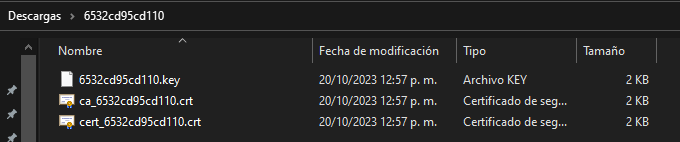
TEAMISP proporciona estos certificados en un archivo comprimido ZIP. Debes descomprimir el ZIP para obtener tres archivos importantes:

Paso 2: Inicia Sesión en tu Dispositivo
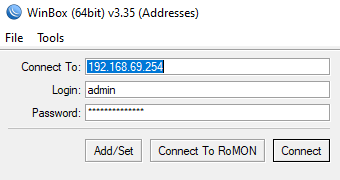
Abre el programa Winbox e inicia sesión en tu dispositivo MikroTik.
Paso 3: Sube los Certificados a tu MikroTik
Ve a la sección "Files" en Winbox y sube los tres archivos.

Paso 4: Importa los Certificados en tu MikroTik
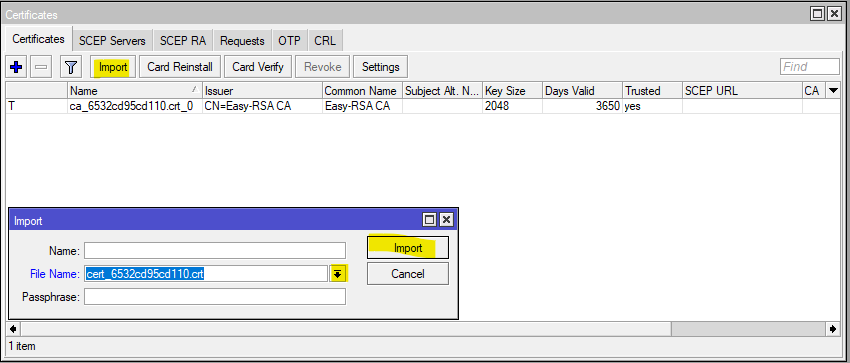
Ve a la sección "System/Certificates" y sigue estos pasos de importación en el mismo orden.
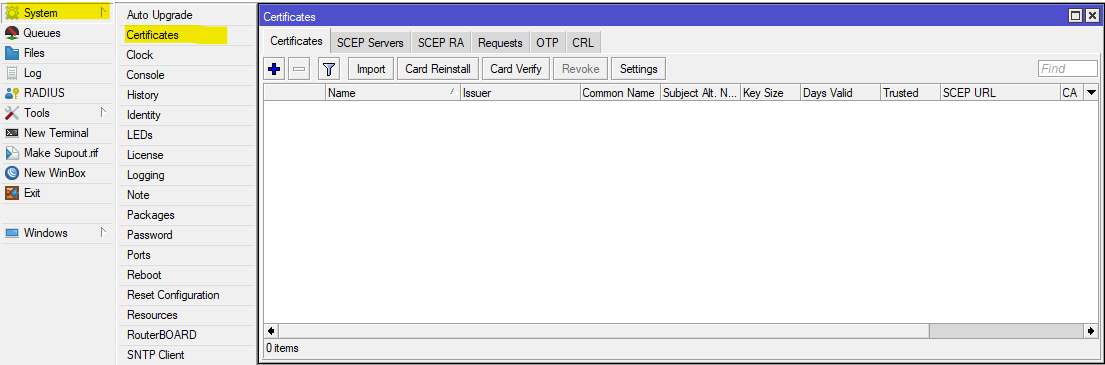
a) Importa el Certificado ca_######.cert
Haz clic en el botón "import," luego selecciona el certificado en la nueva ventana y haz clic en "import."
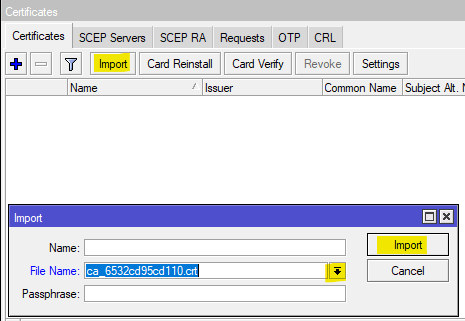
b) Importa el Certificado cert_######.cert
Haz clic en el botón "import," luego selecciona el certificado en la nueva ventana y haz clic en "import."
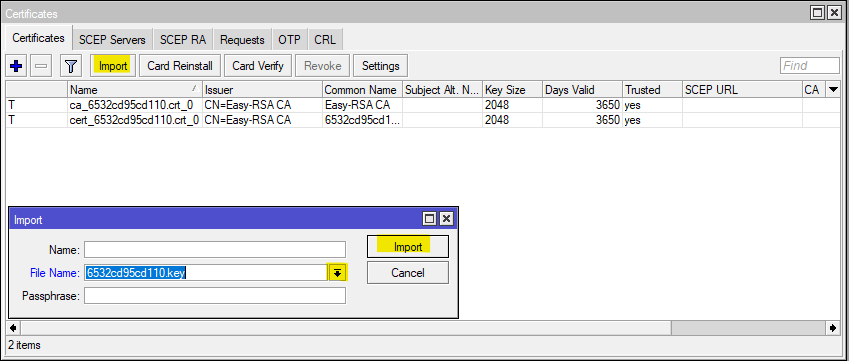
c) Importa la Clave (Key) ######.key
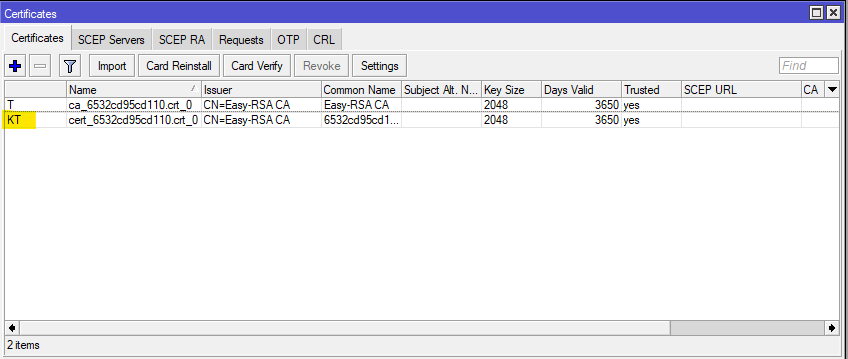
Haz clic en el botón "import," luego selecciona la clave en la nueva ventana y haz clic en "import." La clave parece no importarse, pero en realidad se agrega a la certificación anterior que importaste. Puedes notar una "K" junto a la "T" de cert_####
Paso 5: Agrega la Interfaz OpenVPN en tu MikroTik
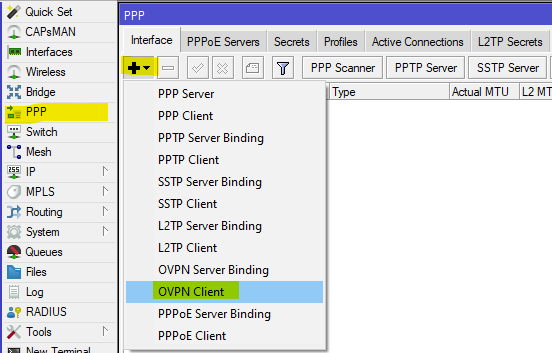
Dirígete a la sección "PPP" en Winbox y haz clic en el botón "+". Luego selecciona "OVPN Client" para agregar una nueva interfaz OpenVPN.
Paso 6: Configura la Interfaz VPN
Este es el paso más importante y consta de dos pestañas. Si eres cliente de TEAMISP, debes ingresar la información proporcionada. Si utilizas otro proveedor de OpenVPN, ajusta la información según lo que te proporcione tu proveedor.
a) Pestaña "General"
En esta pestaña, introduce un nombre para la interfaz en el campo "Name," que puede ser cualquier nombre que elijas.
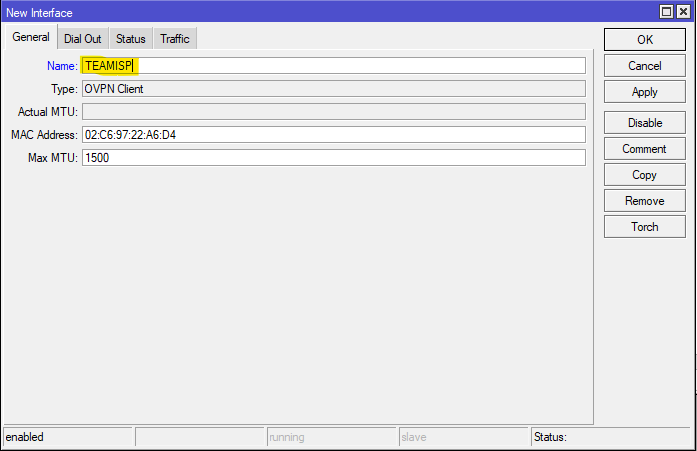
b) Pestaña "Dial Out"
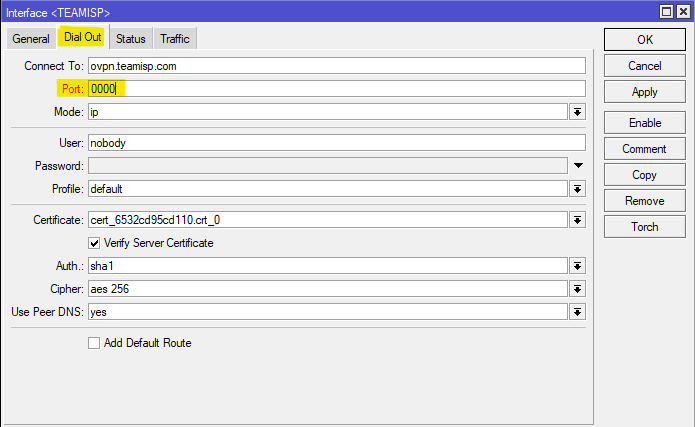
En esta pestaña, ingresa la siguiente información:
- Connect To: ovpn.teamisp.comNota: Esto es para TEAMISP o tu proveedor.
- Port: 0000Nota: El puerto te será proporcionado por TEAMISP o tu proveedor.
- Mode: ipNota: Por defecto, ya está seleccionado; si no, debes seleccionarlo.
- User: nobody
- Profile: defaultNota: Por defecto, ya está seleccionado; si no, debes seleccionarlo.
- Certificate: cert_#####.crtNota: Aquí debes seleccionar el certificado que importaste previamente, el cert_#####.crt.
- Verify Server Certificate: SELECCIONADONota: Aquí debes seleccionar esta opción; por defecto, está desactivada.
- Auth: sha1Nota: Por defecto, ya está seleccionada; si no, debes seleccionarla.
- Cipher: aes 256Nota: Aquí debes seleccionar esta opción; por defecto, se muestra otro valor.
- Use Peer DNS: yesNota: Por defecto, ya está seleccionada; si no, debes seleccionarla.
- Add Default Route: DESACTIVADANota: Por defecto, está desactivada; si no, desactívala.
Paso 7: Aplica los Cambios
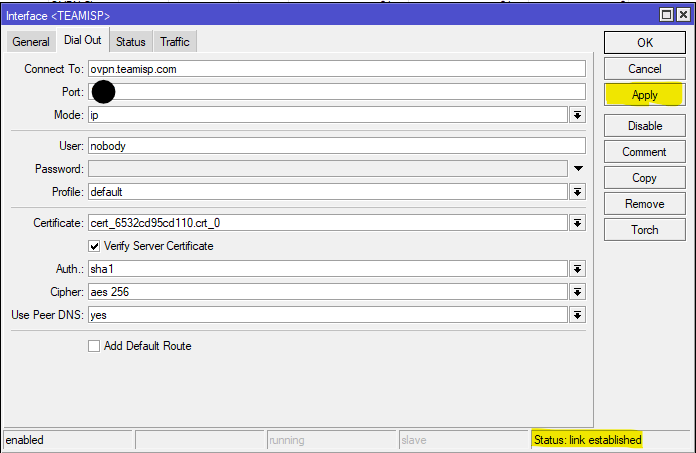
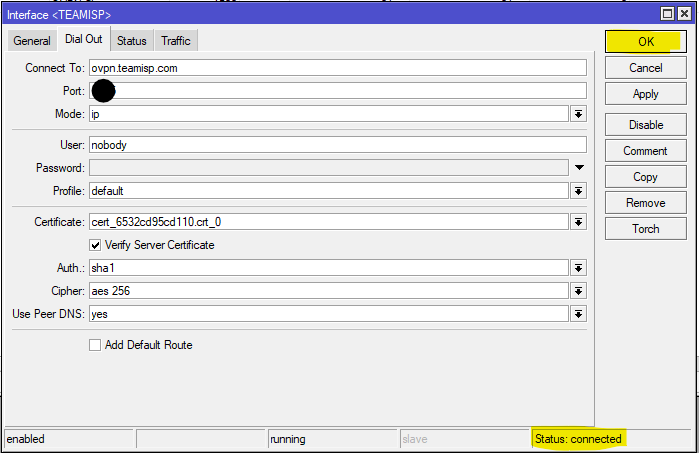
Haz clic en "Aplicar" para guardar la configuración y espera unos segundos para que se establezca la conexión con el servidor. En el estado "Status", debería indicar "Conexión Establecida" y cambiar rápidamente a "Conectado". Luego, puedes hacer clic en "Aceptar" en la ventana para cerrarla.
Paso 8: Verifica el Estado de la Conexión VPN
En la sección "PPP", podrás ver la interfaz conectada a la VPN con una "R" que indica que está "Lista" y funcionando correctamente.

¡Felicidades! Has completado la configuración de tu MikroTik para conectarte al servidor OpenVPN de TEAMISP. Si encuentras algún problema durante la configuración, verifica cuidadosamente cada paso y asegúrate de haber seguido todas las instrucciones correctamente.